Du verwendest einen veralteten Browser. Es ist möglich, dass diese oder andere Websites nicht korrekt angezeigt werden. Du solltest ein Upgrade durchführen oder einen alternativen Browser verwenden.
nicht angezeigt werden, klicken Sie auf die Microsoft Office-Schaltfläche
. Klicken Sie dann auf Excel-Optionen (Excel 2007) ODER auf die Registerkarte Datei (andere Versionen) und anschließend auf Optionen und die Kategorie Erweitert. Wählen Sie danach im Bereich Optionen für dieses Arbeitsblatt anzeigen das Arbeitsblatt aus, und aktivieren Sie das Kontrollkästchen Gliederungssymbole anzeigen, wenn eine Gliederung angewendet wurde.
Klicken Sie auf OK.
Führen Sie eine oder mehrere der folgenden Aktionen aus:
Einblenden und Ausblenden der Detaildaten für eine Gruppe
Zum Anzeigen der Detaildaten einer Gruppe klicken Sie auf das
für diese Gruppe.
Zum Ausblenden der Detaildaten einer Gruppe klicken Sie auf das
für diese Gruppe.
Erweitern oder Reduzieren der Gliederung auf eine bestimmte Ebene
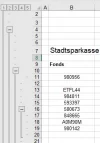
Klicken Sie in den Gliederungssymbolen
auf die Zahl der gewünschten Ebene. Die Detaildaten der darunterliegenden Ebenen werden dann ausgeblendet.
Wenn eine Gliederung z. B. vier Ebenen umfasst, können Sie die vierte Ebene ausblenden, indem Sie auf
klicken.
Ein- oder Ausblenden aller Gliederungsdetaildaten
Klicken Sie zum Anzeigen aller Detaildaten auf die niedrigste Ebene (die höchste Zahl) der Gliederungssymbole
. Sind z. B. drei Ebenen vorhanden, klicken Sie auf
Vielen Dank Stefan. Der Hinweis hat geholfen.
Ich versuche auch immer Probleme mit der Hilfe zu beheben. Allerdings fehlte mir hier der Begriff Gliederungsdaten.
Diese Seite verwendet Cookies, um Inhalte zu personalisieren und dich nach einem Login angemeldet zu halten, wenn du registriert bist.
Durch die weitere Nutzung unserer Webseite erklärst du dich damit einverstanden.