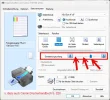
Fotoabzug 10x15 cm wird im Ausdruck ringsum angeschnitten

Captator

Mitglied
Registriert
27.04.04
Beiträge
139
Heute wollte ich ein Foto im Format 10x15 randlos ausdrucken und habe dabei einen Fehler festgestellt: Das Foto ist im Ausdruck ringsum um etliche Pixel beschnitten, dadurch sind Gegenstände auf dem Foto, die am Bildschirm einen kleinen Abstand zum Rand haben, im Ausdruck leicht angeschnitten.

Ich habe schon länger keine Fotos auf meinem Canon-Drucker ausgedruckt – und der Fehler ist mir bisher nicht aufgefallen. Ich halte mich nach über 20 Jahren FixFoto eigentlich für einen „routinierten“ Benutzer mit einigen Skripten, Makros und Stapelverarbeitungen, Kalenderproduktionen über die Seitenausgabe etc.
Aber jetzt stehe ich auf dem Schlauch und weiß nicht weiter!

Ich rechne das Bild über das Ausgabeformat auf 10x15 cm (4x6 | 1200x1800 Pixel) runter, wähle im Druckmenü meinen Drucker mit den passenden Einstellungen aus, über „Weiter“ in die Druckvorschau. Bild wird korrekt auf 10x15-Vorlage angezeigt -> „Drucken“ und es kommt ein beschnittenes Foto aus dem Drucker.

Egal welche Einstellung ich wähle, das Bild ist immer beschnitten. Mit und ohne Beschnittzugabe, vollständig einpassen, verschiedene Belichter ausprobiert, Druckereinstellungen zurückgesetzt – nix hilft. Auch in der Hilfe und den Anleitungen habe ich keinen passenden Hinweis gefunden.

Hat jemand einen Tipp für mich, wie ich den Fehler einkreisen kann? Die Forums-Suche war auch nicht ergiebig – HeiM hatte mal ein ähnliches Problem, das über „Druckereinstellungen zurücksetzen“ behoben werden konnte. Das hatte ich aber schon ohne Erfolg versucht.

Wie gesagt, ich bin für jeden Tipp dankbar!
 
Vielleicht hast du im Drucker die Einstellung "Randlos drucken" aktiviert? Dann vergrößert der Drucker von sich aus das Bild ein kleines bisschen, damit es auch wirklich randlos aufs Papier gebracht wird.

Gruß
Alfred
 
Hallo Alfred,

vielen Dank für Deinen Tipp. Das hatte ich auch schon gecheckt - Randlos drucken ist im Treiber ausgeschaltet.

In der Druckerausgabe wird mir - obwohl ich 4x6 inch, 1200x1800 Pixel bei 300 dpi eingestellt habe - eine Seitengröße von 7,1 x 4,7 cm dargestellt. Da passt mein Bild im Format 10,16 x 15,24 cm natürlich nicht darauf.
1766351662598.webp


Wenn ich es dann über die Formatvorgabe auf 10x15 maximiere, wird es mit einer negative Randeinstellung auf der zu kleinen Vorlage platziert. Ich bekomme das einfach nicht geändert.

1766351614557.webp
 
Hää :oops: , deine Ausführungen kann ich leider noch nicht verstehen. Anscheinend hast du auch versucht, Bilder anzuhängen, die sind aber nicht zu sehen.
Beschreibe doch mal ganz genau, wie du vorgehst und welche Menüfunktionen von FixFoto du verwendest.

Gruß
Alfred
 
Wenn im Druckermenü randlos eingestellt ist sagt mir mein Canon sogar jedes mal, dass das Bild etwas vergrößert wird und am Rand etwas abgeschnitten sein kann. Dies auch, wenn ich in FF as Bild exakt auf das Papierformat eingestellt habe.
Und das aber auch, wenn in der FF Druckvorlage das Bild exakt auf das Format aufgezogen wurde.
Da hilft nur, das Bild nicht zu eng zu beschneiden oder mit Rand zu drucken und anschließend beschneiden.
 
Hallo Alfred,

ich beschreibe mal mein Vorgehen:

Ich möchte ein Bild mit 5.472 x 3.648 Pixel im Format 10x15 ausdrucken.

Ich rufe über Umformen das Ausgabeformat auf, eingestellt ist das Standard-Labor 300DPI, und wähle links unten mein gewünschtes Format 10x15 cm aus. „Vollständig einpassen“ und „2 mm Schnittzugabe“ sind nicht angehakt.
Wenn ich jetzt mit „OK“ bestätige, habe ich ein Bild mit 1.200 x 1.800 Pixel.

Auf der Arbeitsfläche rufe ich mit rechten Maustaste das Kontextmenü auf und wähle dort „Drucken“.
In dem Fenster Druckereinstellung stelle ich über Eigenschaften | Papier/Qualität | Erweitert die richtigen Dokumenteinstellungen ein. In meinem Fall Papiergröße North America 4x6, Randloser Druck „Aus“, Scaling “None“.

Zurück in der Druckereinstellung bestätige ich unten mit „Weiter“ zur FixFoto Druckvorschau. Jetzt öffnet sich die Druckvorschau. Eigentlich müsste jetzt das Fenster 10,2 x 15,2 cm groß sein und mein Bild vollflächig angezeigt werden. Ist es aber nicht! Das Fenster zeigt oben in der Kopfleiste ein Format 7,1 x 4,7 cm an und mein Bild ist mittig und wesentlich kleiner auf der Fläche zu sehen. Ich kann jetzt natürlich mit der rechten Maustaste auf das zu kleine Bild klicken und über das Kontextmenü die Formatvorgaben aufrufen. Wähle ich dort mein gewünschtes Format 10x15 cm aus, ändert sich die Angabe in der Kopfzeile auf X: 3,5 | Y:2,4 | 15,2 x 10,2 cm und mein Bild wird etwas größer angezeigt. Es ragt aber rechts und unten mit dem angegebenen Versatz über die Arbeitsfläche hinaus.

Wenn ich nun per Mausklick im Kontextmenü das „Element maximieren“ drücke, ändert sich die Anzeige in der Kopfzeile auf 14,2 x 9,5 cm und das Bild wird vollflächig angezeigt. Wenn ich jetzt drucke, wird das Bild natürlich kleiner und rundum beschnitten ausgegeben.

Ich komme einfach nicht dahinter, warum das Format in der Druckausgabe nicht passt. Egal ob Beschnittzugabe oder Randlos eingestellt wird, im Prinzip habe ich immer ein falsches Ergebnis.

Grüße
Norbert
 
Hallo Norbert,

wie groß ist denn dein Papier wirklich?
10,2 x 15,2 cm oder 10 x 15 cm?

Das zunächst angezeigte Maß von 7,1 x 4,7 cm ist die Größe des Bildes im Druck, nicht das Papierformat.

Wenn du ein Bild, das in beide Richtungen 2 mm zu groß ist, drucken willst, wird es immer beschnitten werden.

Gruß Henry
 
Das Druckpapier ist exakt 15,4 x 10,26 cm groß
FF weist aber bei randlosem Druck nur Werte von 15,2 x 10,1 cm aus (warum?)

Allerdimgs gibt es im Druckermenü von Canon neben randlos noch den Erweiterungsumfang.
Das ist der, den der Drucker benötigt, damit das Bild auch wirklich randlos gedruckt wird.
Wie groß dieser Erweiterungsumfang allerdings ist hängt von der Einstellung ab
(s. Screenshot)
Versuch es mal damit
 

Anhänge

  • druckermenü.webp
    druckermenü.webp
    42,7 KB · Aufrufe: 20
Beim Selphy wird bei randlosem Druck 316dpi oder 318dpi eingestellt bzw. gemeldet. Es wird immer ca. 2 mm größer gedruckt. Auch wird meist nach rechts verschoben, zumindest bei meinem 500er(uralt)
Am Besten mal ein Bild generieren, dass Millimeterangaben (wie auf einem Meterstab) vom Zentrum in alle Richtungen macht und das mit den gewollten Einstellungen ausdruckt. Dann kann man künftige Ausdrucke gut damit ausrichten, indem man ggf. den Rand erweitert oder die Platzhalter entsprechend einstellt.

Schönen Gruß
Werner

Nachtrag: Nach einem ICC Profil im Netz suchen. Farbprobleme kosten mehr Sheets als Passgenaigkeit. 1 Sheet kostet etwa 38 Ct.
 
Problem gelöst!
Vielen Dank Heinz - Dein letzter Post hat mich zur Lösung gebracht!

Mir fiel auf, dass eigentlich alle Formate im FF-Druckvorschaufenster zu klein waren
10x15 = 14,2 x 9,5
DIN A4 =28,7 x 20,x
DIN A5 = 20,0 x 13,x

Das Problem könnte also mit den Formaten im Druckertreiber zu tun haben. In dem Augenblick kam Dein Post und die angehängte Abbildung vom Druckertreiber hat mich auf die richtige Spur gebracht.

Mein verwendeter Druckertreiber hieß Canon TS 8000 series --> das ist aber ein Microsoft Druckertreiber!
Dann habe ich meinen Original Canon Druckertreiber TS 8000 series aufgerufen ... und TaTaa jetzt funktioniert es einwandfrei. Ich kann wieder mit und ohne Beschnittzugabe (je nach Motiv und Laune) drucken. Die Formate im Druckvorschaufenster sind wieder korrekt angegeben.

Noch einmal vielen Dank an alle für die Hilfe und Lösungsvorschläge.

Es bewahrheitet sich doch immer wieder: Kaum macht man es richtig, funktionierts!
 
Zuletzt bearbeitet:
Von mir noch eine Ergänzung: Ich würde das Bild nicht über "Ausgabeformat" vorbereiten sondern über Umformen > Größe verändern. Dort bei Breite die Pixelzahl 1800 einstellen, die Höhe geht dann automatisch auf 1200, DPI auf 300.

Wenn du jetzt einen Rechtsklick auf das Bild machst und zum Drucken gehst, wird es dir gleich in der richtigen Größe 15.2 x 10.2 angezeigt! So ist es jedenfalls bei mir, wenn ich auf A 4 drucke. (Wie es sich mit anderem eingestellen Druckerpapier verhält, weiß ich nicht, weil bei mir nicht relevant.)

Gruß
Alfred
 
Zurück
Oben