Effekte auf eine Maske anwenden

Claudia

Mitglied
Registriert
24.05.07
Beiträge
614
Ort
20 km nördlich von Ravensburg
Hallo an @,

ich arbeite in FF gerne mit Masken, schaffe es aber nicht, Effekte (z.B. den S-Kontrastverlauf) nur auf den maskierten Bereich anzuwenden. Kann mir da bitte
Jmd. auf die Sprünge helfen?

Lb. Gruß Claudia
 
AW: Effekte auf eine Maske anwenden

Hallo Claudia,
so, wie du dir das vorstellst, geht es nicht.
Wenn du mit Verläufen unter Maske arbeiten möchtest, geht das nur in der "Kombinierten Bildbearbeitung"
Also Bild maskieren, kombinierte Bildbearbeitung aufrufen und den untersten Button "Verlauf" anklicken. Dann kannst die die Bearbeitungsfunktionen mit Verlauf anwenden und so du maskiert hast, wirken sie nur auf die Maske.
 
AW: Effekte auf eine Maske anwenden

schaffe es aber nicht, Effekte (z.B. den S-Kontrastverlauf) nur auf den maskierten Bereich anzuwenden
Verläufe gehen grundsätzlich nicht bei Masken.

Workaround:
Maske erstellen > ganz unten Bild & Maske > Maskierten Ausschnitt kopieren, Maskenmenü verlassen. Damit befindet sich der maskierte Bildausschnitt in der Zwischenablage.

Nun Rechtsklick auf das Bild auf der Arbeitsfläche > Ersetzen. Damit wird die Zwischenablage (= maskierter Ausschnitt) als neues Bild genommen. Dieses Bild kann man jetzt mit Verläufen oder anderen Funktionen behandeln.

Jetzt bei diesem Bild wieder das Maskenmenü aufrufen, mit der Füllungsmaske den umfassenden, schwarzen Bereich maskieren > Maske invers. Dann wieder wie vorhin Bild & Maske > Maskierten Ausschnitt kopieren. Jetzt ist wieder nur die bearbeitete Maske in der Zwischenablage. Maskenmenü schließen.

Jetzt in der Symbolleiste den Rückgängig-Pfeil solange betätigen (oder Menü Bearbeiten > Rückgängig), bis wieder das Originalbild auftaucht (oder das Originalbild neu laden).

Nun wieder Rechtsklick auf das Bild auf der Arbeitsfläche > diesmal Einfügen wählen > Transparenz verwenden = Ja. Die bearbeitete Maske erscheint, passend positionieren (evtl. mit den Cursortasten pixelgenau feinpositionieren), mit Return oder Rechtsklick Maske einbinden.

Gruß
Alfred

 
AW: Effekte auf eine Maske anwenden

Hallo Alfred,
da erscheint mir die von Heinz beschriebene Vorgehensweise wesentlich einfacher zu sein. Ich hab's probiert und es funktioniert einwandfrei.
 
AW: Effekte auf eine Maske anwenden

Ja, das ist eindeutig einfacher. So habe ich auch wieder etwas dazu gelernt ;D.

(Wobei man bei meiner Variante auch Bearbeitungen vornehmen kann, die im Kombidialog nicht möglich sind.)

Gruß
Alfred
 
AW: Effekte auf eine Maske anwenden

Danke schön für die Hilfe Heinz und Alfred! Die Methode von Heinz geht ja wirklich ruck-zuck, genau so habe ich mir das vorgestellt. Alfred, für welche Art Bearbeitungen bietet sich Deine Variante denn speziell an? - Ist schon sehr aufwändig zumindest auf den 1. Blick -

Gruß Claudia
 
AW: Effekte auf eine Maske anwenden

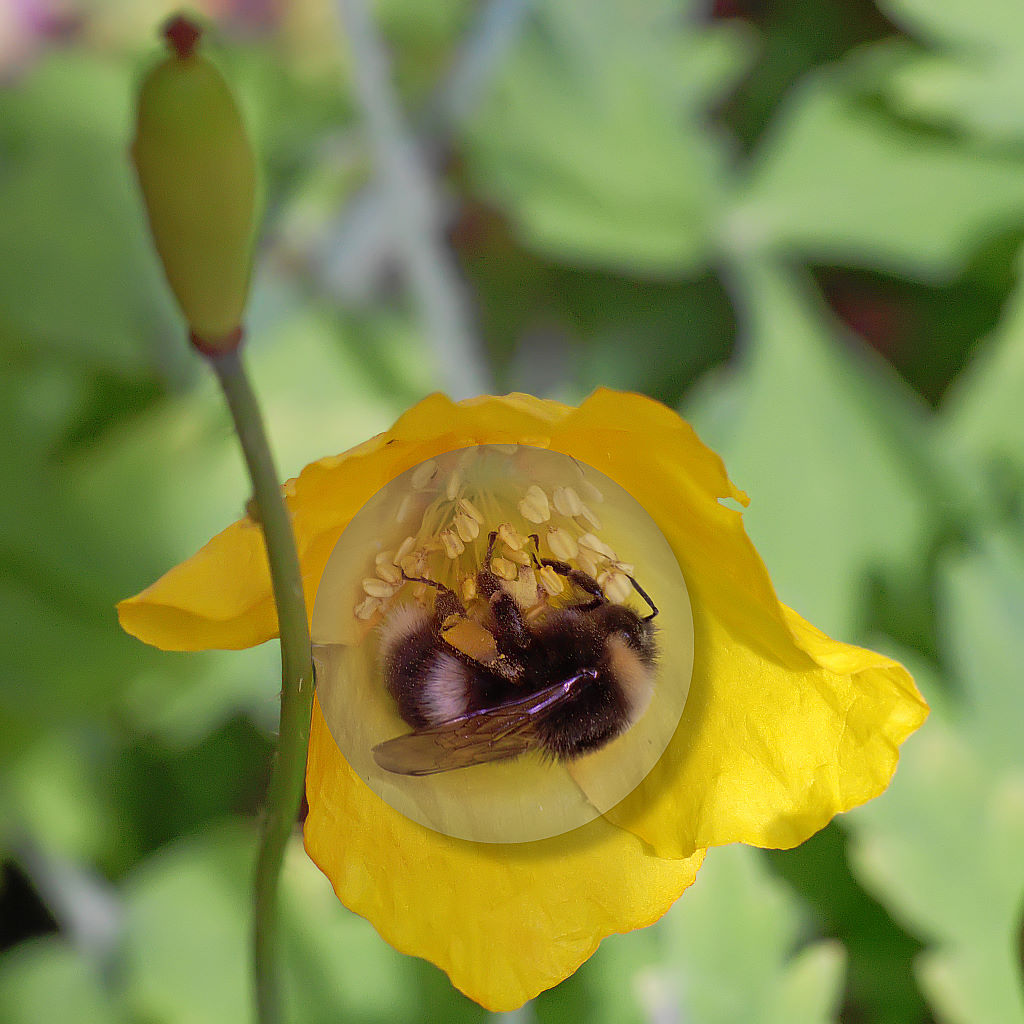
Naja, es sind ja nicht alle Bearbeitungsfunktionen im Kombidialog enthalten. Ich habe als Beispiel mal eine Kreismaske genommen, diese dann mit Vignettierung reduzieren bearbeitet, erneut maskiert, wie beschrieben, dabei aber auch noch einen Schatten verwendet.

Mohn_mit_Hummel_maskiert.jpg


Dann in diesem Falle wieder halbtransparent eingefügt über die Retusche > Quelle klonen.

Gruß
Alfred
 
AW: Effekte auf eine Maske anwenden

Hallo,

für die Nutzung der im Kombidialog vorhandenen Werkzeuge ist das sicher ein praktikabler Weg. Wenn der Verlauf aber z. B. eine beliebige Farbe, oder vielleicht einen völlig anderen Effekt haben soll, dann ist doch eine Kombination aus mehreren Masken viel flexibler. Die Intensitätsmaske ist schon noch sinnvoll.

VG
Walter
 
AW: Effekte auf eine Maske anwenden

Zur Ausgangsfrage zurück:

Ich habe evtl. das Problem falsch verstanden, darum hier noch einmal meine Lösung.
Ich erstelle eine Maske, dazu gleich noch den Verlauf und klicke auf S-Kontrast - und schon habe ich auf der Maske meinen S-Kontrastverlauf.

Aber wie gesagt, evtl. habe ich etwas falsch verstanden.

Lutz
 
AW: Effekte auf eine Maske anwenden

Hallo Claudia!

Die klassische Antwort und einfachste Lösung für Dein Problem ist die Intensitätsmaske. Wenn Du eine zusätzlich zu Deinen sonstigen vorhandenen anlegst, kannst Du in diesem Fall den normalen S-Kontrast als Verlauf verwenden.

Siehe auch die Anleitung: http://www.ffsf.de/showthread.php?t=2008

Gruß,

Ralf
 
Zurück
Oben