Hilfe bei Cover-Erstellung

harald lodan

Mitglied
Registriert
29.12.04
Beiträge
443
Guten Abend!

Ich soll ein Buchcover mit den Maßen 31,17 cm (Breite) x 23 cm (Höhe) erstellen. Vertikal soll in der Bildmitte eine Buchrückenbreite von 2,77 cm inbegriffen sein.
Die gesamte Fläche soll in 4 gleiche Rechtecke aufgeteilt werden. Diese Flächen sollen mit 2 Farben gefüllt werden - und zwar Von links oben im Uhrzeigersinn Farbe 1, Farbe 2, Farbe 1, Farbe 2.

Kann ich das mit FF verwirklichen? Leider scheitere ich schon bei der Erstellung einer neuen Datei, da dort nur Pixel-Werte vorgegeben werden (und ich nicht weiß, wie man das umrechnet). Sollten sich die Füllfarben nur per Masken verwirklichen lassen, muß ich ebenfalls passen.

Ist halt leider so, daß ich zwar gerne mit FF arbeite, aber oft auch an Grenzen stoße.

Für Hilfestellung wäre ich dankbar.
Gruß
Harry
 
AW: Hilfe bei Cover-Erstellung

FixFoto ist m.E. kein DTP-Programm. Es kann schon sein, dass es über irgendwelche Kniffe, irgendein Ergebnis geben könnte. Aber ich würde es mit einem anderen Programm (z.B. Freeware "Scribus") versuchen.
 
AW: Hilfe bei Cover-Erstellung

Natürlich ist solche Aufgabe mit anderen Programmen besser und leichter zu bewerkstelligen. Ich nutze für derartige Dinge Corel Draw.
Wenn es um FixFoto geht, würde ich es mit dem Seitenlayout versuchen.
Hier hat man Pixel und cm, man hat ein Raster und man kann Platzhalter aufziehen, die entsprechend positioniert und auch befüllt werden konnen.
Versuch macht kluch! ;)
 
AW: Hilfe bei Cover-Erstellung

Wir sind ja hier im FixFoto-Forum und da soll dann auch eine Lösung mit diesem Programm angeboten werden, auch wenn es vielleicht mit anderen Programmen einfacher wäre.

Vorab ein wenig Rechnerei:
Buchcover = 31,17 x 23 cm
Buchrückenbreite abziehen = 28,4 cm Breite
Fläche in 4 gleichgroße Rechtecke teilen = Rechteckgröße 14,2 x 11,5 cm

Es folgt eine ausführliche Schritt-für-Schritt-Anleitung:

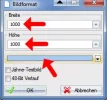
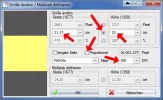
FixFoto starten. Menü Datei > Neu > Einstellen wie in Anhang 1, dabei über das Farbfeld eine gewünschte Farbe einstellen. Ergebnis: ein Bild in gewünschter Farbe mit Größe 1000x1000 Pixel. Jetzt Menü Umformen > Größe verändern und Einstellungen wie in Anhang 2, Größe Cover einstellen. (Achtung: zuerst die Größe auf cm umschalten, dann den Haken bei Proportional wegnehmen, erst dann die Daten eintragen.)

Damit haben wir ein Bild in der gewünschten Größe des Covers.

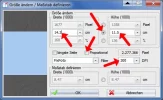
Nun FixFoto ein zweites Mal starten. Wieder wie oben ein neues Bild erzeugen (Für die Farbe jetzt die Farbe eines Rechtecks einstellen). Die Größe danach wieder wie oben verändern (siehe Anhang 3, Größe einstellen), jetzt auf die Größe eines Rechtecks. Damit haben wir ein solches in gewünschter Farbe und Größe.

Nun auf der Arbeitsfläche Rechtsklick und Kopieren. Damit liegt dieses Rechteck in der Windows-Zwischenablage.

Wechseln in die erste FixFoto-Instanz mit dem ganzen Coverbild. Dort Rechtsklick auf der Arbeitsfläche und Einfügen. Damit wird die Zwischenablage (= das Rechteck) eingefügt. Die mögliche Frage nach der Transparenz beliebig beantworten (ist hier egal, Standard wäre "Ja"). Das farbige Rechteck erscheint und kann nun z.B. in die linke, obere Ecke verschoben werden (die Größe nicht mehr verändern!), endgültig einfügen mit Rechtsklick.

Erneuter Rechtsklick auf der Arbeitsfläche und noch einmal Einfügen. Jetzt das Rechteck in die rechte, untere Ecke verschieben und mit Rechtsklick einbinden.

Zurück in die andere Instanz von FixFoto. Wie oben ein neues Bild in der anderen Rechteckfarbe erzeugen und auf Größe bringen. Wieder wie oben in die Zwischenablage nehmen.

Erneuter Wechsel in die erste FixFoto-Instanz mit dem ganzen Cover und den zwei schon eingebundenen Rechtecken. Wie beschrieben jetzt das Rechteck in der neuen Farbe einmal rechts oben und einmal links unten einbinden.

(Viele Worte für eine relative einfache Handlungsweise, dafür narrensicher ;) )

Fertiges Cover speichern oder nach Wunsch nacharbeiten, z.B. mit Effekte > Logo einblenden beschriften.

Gruß
Alfred
 

Anhänge

  • Startbild.webp
    Startbild.webp
    11,2 KB · Aufrufe: 375
  • Größe Cover einstellen.webp
    Größe Cover einstellen.webp
    24,1 KB · Aufrufe: 416
  • Größe einstellen.webp
    Größe einstellen.webp
    24,5 KB · Aufrufe: 408
Zuletzt bearbeitet:
AW: Hilfe bei Cover-Erstellung

Guten Morgen!

Ich dachte mir schon, daß es eigentlich eine Aufgabe für ein DTP-Programm ist, hoffte aber, mich nicht in ein anderes Programm einarbeiten zu müssen.

Darum freue ich mich über Alfreds ausführliche Anleitung (ich brauche so viele Worte!) und werde heute Abend einen Versuch starten.

Danke inzwischen und schönen Tag noch!
Harry
 
AW: Hilfe bei Cover-Erstellung

Hallo Alfred,
ich habe es nicht erwarten können und mir Zeit abgeknapst. Und dank Deiner Anleitung habe ich es auch hinbekommen *freu* ;D

Nun habe ich also ein Bild mit 4 Rechtecken und 2 Farben (zueinander verschoben). Und in der Mitte (vertikal) einen "Buchrücken" von 3,3 cm in der Grundfarbe.
Dazu noch einige Fragen:
1) Wie bekomme ich den auf 2,77cm? Muß ich dafür nach dem einfügen der Rechtecke diese etwas in die Breite ziehen, damit ich auf dieses Maß komme?
2) Besteht eine Möglichkeit, diesen Rücken in anderer Farbe zu gestalten?
3) Gibt es eine Möglichkeit, ein horizontales/vertikales Lineal in FF einzufügen? Das wäre für die Titelgestaltung (nicht nur diesmal) sehr hilfreich.

Nochmals Dank für die ausführliche Anleitung! Wieder was gelernt!

Gruß
Harry
 
AW: Hilfe bei Cover-Erstellung

1) Wie bekomme ich den auf 2,77cm?
Wenn Du die Grundbreite des Covers exakt auf 31.17 cm und die Breite der Rechtecke exakt auf 14.2 cm festgelegt hast (. statt , für Nachkommastellen verwenden!), muss als Restbreite 2.77 cm herauskommen. Wie hast Du die 3.3 cm gemessen?

Wenn Du das Bild ausdruckst, musst Du natürlich einen Drucker haben, der dieses Überformat auch beherrscht (ist ja größer als Din A4). Das fertige Cover in FixFoto rechtsklicken > Drucken > Drucker wählen. Im Druckerfenster erscheint das Bild sofort in der fertigen Größe. Jetzt nicht mehr an den Eckanfassern vergrößern/verkleinern!

2) Besteht eine Möglichkeit, diesen Rücken in anderer Farbe zu gestalten?
Beim Erzeugen des neuen Bildes für das Cover kannst Du doch ebenso wie bei den Rechtecken die Farbe wählen.

3) Gibt es eine Möglichkeit, ein horizontales/vertikales Lineal in FF einzufügen?
Nein. Im Fenster der Druckausgabe kannst Du mit Rechtsklick und Raster ein Gitter mit wählbarem Abstand einblenden, dort lassen sich aber natürlich keine Bildelemente mehr verschieben.

Gruß
Alfred
 
AW: Hilfe bei Cover-Erstellung

Guten Abend, Alfred!

Die 3,3, cm habe ich mit Lineal am Bildschirm (bei 100%) gemessen, aber ich dachte mir schon, daß das nicht genau sein kann.

Deine Berechnungen waren exakt, wie sich gleich darauf herausstellte, als ich ein neues Bild 23X2,77 erstellte und sich dieses paßgenau einfügen ließ. Auch das mit einer dritten Farbe hat geklappt.

Deine Anleitung war auch für einen "Laien" wie mich einfach nachzuvollziehen. Nochmals Danke dafür.

Einen DIN3 Drucker habe ich nicht, das Cover wird zu ggb. Zeit in ein PDF umgewandelt und so zum Verlag gegeben.

Zu guter Letzt: Auch das Einbinden der Schrift ist mir gelungen, ich habe ein recht gutes Augenmaß. Ein senkrechtes/waagrechtes Lineal wäre allerdings (auch für andere Arbeiten) in FF sehr hilfreich (imho). Meinst Du, es hat Sinn, dies als Verbesserungsvorschlag einzureichen, oder läßt es sich technisch nicht verwirklichen?

Gute Nacht!
Harry
 
AW: Hilfe bei Cover-Erstellung

Deine Anleitung war auch für einen "Laien" wie mich einfach nachzuvollziehen. Nochmals Danke dafür.
Das freut mich :)! Vielleicht haben auch andere Mitlesende einen Nutzen davon gehabt.

Meinst Du, es hat Sinn, dies als Verbesserungsvorschlag einzureichen
Warum nicht? Das kostet Dich doch nur ein wenig Formulierungs- und Schreibarbeit. Ob sich der Wunsch verwirklichen lässt, kann nur Joachim entscheiden. Wie groß der Bedarf ist, der ja vorwiegend auf relativ technische Bilder abzielt, weiß ich auch nicht.

Gruß
Alfred
 
AW: Hilfe bei Cover-Erstellung

Wir sind ja hier im FixFoto-Forum und da soll dann auch eine Lösung mit diesem Programm angeboten werden, auch wenn es vielleicht mit anderen Programmen einfacher wäre.
Diese Aufgabe hätte ich mit der Seitenausgabe gelöst:

1) Ein ca. quadratisches Bild mit der gewünschten Farbe 1 erstellen und in einen Ordner speichern. (Am besten als PNG, TIF oder BMP, damit keinerlei Artefakte entstehen. Größe des Bildes spielt eigentlich keine Rolle.
2) wiederholen mit Farbe 2
3) eventuell wiederholen für die Farbe des Buchrückens.

Rechenarbeit: Buchrückenposition auf dem Cover: 31,17 / 2 - 2,77 / 2 ergibt die linke obere Ecke des Buchrückens = 14.2.
Farbrechteckgröße: 31,17 / 2 mal 23 / 2

4) Seiten als Bild ausgeben 31.7 Breite, 23 Höhe, DPI 300 oder nach Wunsch des Druckers wählen.
5) Farbrechtecke anlegen:
a) Platzhalter aufziehen und TAB - 0 - 0 - 15.585 - 11.5 bestätigen
b) Platzhalter klonen und nach rechts oben schieben
c) klonen und nach links unten, klonen und nach rechts unten
6) Platzhalter für den Rücken aufziehen - TAB - 14-2 0 - 2.77 - 23
7) Platzhalter mit den gewünschten Farben füllen
8) als Bild ausgeben
9) Text einfügen, dazu für den senkrechten Text das Bild gegebenenfalls um 90° drehen. (Der Text kann mit dem Textwerkzeug geschrieben, in der Größe angepasst und anschließend mit der Taste "C" zentriert werden. Wenn man anschließend vor dem Verschieben mit der Maus die SHIFT-Taste gedrückt hält, wird nur in die Richtung verschoben, in die man die Maus zieht, also entweder horizontal oder vertikal.

Eine Sache von wenigen Minuten.
 
Zuletzt bearbeitet:
AW: Hilfe bei Cover-Erstellung

Ein Vorteil der Seitenausgabe ist, dass man die Sache speichern kann. Wenn das Ergebnis dann noch nicht perfekt ist, lässt sich nachbessern, ohne alle Elemente neu erzeugen zu müssen ;).

9) Text einfügen
Dafür hätte ich dann Logo einblenden genommen, da kann der Text gleich gedreht, auf Wunsch halbtransparent gemacht werden und kann mit der 3D-Option und dem darunter stehenden Schieber auch gleich noch ein wenig räumlich dargestellt werden. Auch hier kann der Text durch die Schaltfäche Mitte zentriert werden.

Gruß
Alfred
 
AW: Hilfe bei Cover-Erstellung

Danke Kuni, auch für Deine Anleitung. Ich habe sie mir ebenfalls ausgedruckt.

Alfred, den Verbesserungsvorschlag werde ich einstellen. Mit Euren Anleitungen konnte ich mir die Einarbeitung in ein DTP-Programm ersparen. Dazu wären die vorgeschlagenen Lineale optimal ;)

Schönen Tag noch!
Harry
 
Zurück
Oben